Cara mengatur Webshare dengan ixBrowser
Webshare adalah penyedia layanan proksi terkemuka yang menawarkan solusi proksi yang aman dan efisien, termasuk proksi residensial dan proksi pusat data, yang dirancang khusus untuk web scraping, pemantauan SEO, verifikasi iklan, dan riset pasar. Proksi residensialnya memanfaatkan IP perangkat asli untuk memastikan anonimitas tinggi, secara efektif melewati pembatasan geografis dan mekanisme anti-scraping, sementara proksi pusat data memberikan performa berkecepatan tinggi dan hemat biaya untuk pemrosesan data massal. Dengan cakupan IP global, Webshare mendukung mode IP berputar (rotating) dan statis, dilengkapi dengan alat yang mudah digunakan seperti integrasi API dan ekstensi browser untuk manajemen proksi yang mulus. Melayani proyek skala kecil maupun kebutuhan perusahaan, Webshare menyediakan paket langganan fleksibel yang menyeimbangkan performa dan keterjangkauan harga.
Webshare menjamin stabilitas tinggi, latensi rendah, dan kebijakan tanpa log yang ketat untuk melindungi privasi pengguna, di samping opsi uji coba gratis dan harga yang transparan untuk menurunkan hambatan masuk. Pengembang, analis data, dan tim pemasaran dapat secara efisien menjalankan tugas-tugas seperti pelacakan peringkat SEO lintas wilayah, pemantauan harga kompetitor, dan verifikasi konten iklan. Kemudahan penggunaan, skalabilitas, dan dukungan teknis 24/7 menjadikannya alat yang ideal untuk meningkatkan anonimitas online dan kepatuhan, memberdayakan bisnis dan individu untuk mempertahankan daya saing dalam pengambilan keputusan berbasis data.
Sebelum memulai
Sebelum kita mulai, penting untuk mendapatkan beberapa proksi. Kita akan membutuhkannya nanti dalam tutorial ini. Webshare adalah pilihan yang bagus karena menawarkan 10 proksi premium gratis kepada siapa saja yang mendaftar. Anda bahkan tidak perlu memberikan informasi kartu kredit Anda.
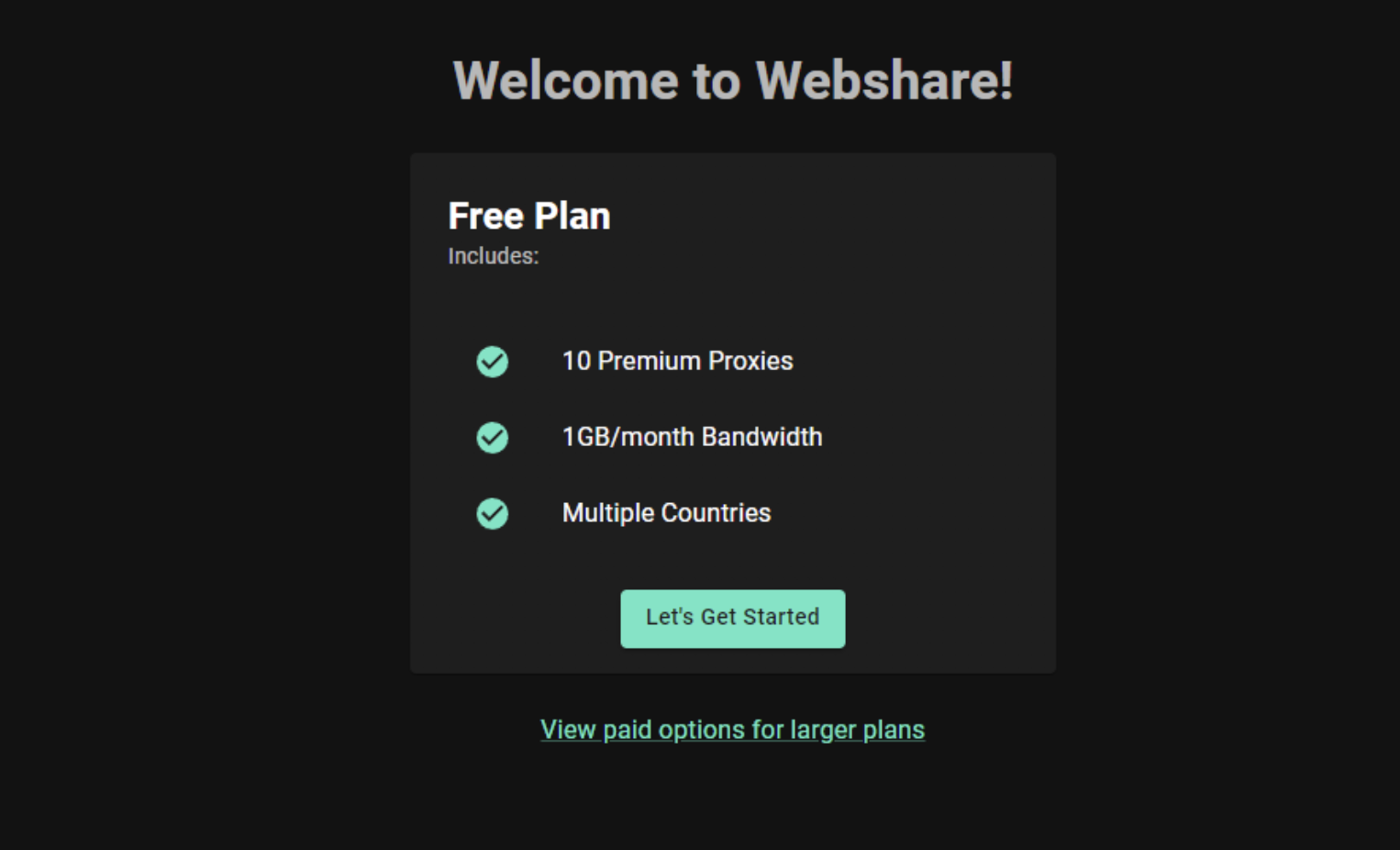
Untuk memulai, buka situs web Webshare dan buat akun. Setelah mendaftar, Anda akan menerima proksi gratis Anda. Untuk melihat detailnya, navigasikan ke bagian "Proxy List" (Daftar Proksi) di dasbor Anda. Proksi ini dilengkapi dengan bandwidth 1GB per bulan dan Anda dapat memilih dari berbagai negara.
Jika Anda membutuhkan lebih banyak proksi atau bandwidth, Anda juga dapat menjelajahi paket berbayar Webshare. Namun untuk saat ini, paket gratis sudah cukup untuk memulai.
Bagaimana cara mengatur proksi tunggal di ixBrowser?
Mengatur proksi di ixBrowser sangatlah mudah. Cukup ikuti langkah-langkah ini untuk memulai.
Langkah 1: Unduh dan Instal ixBrowser
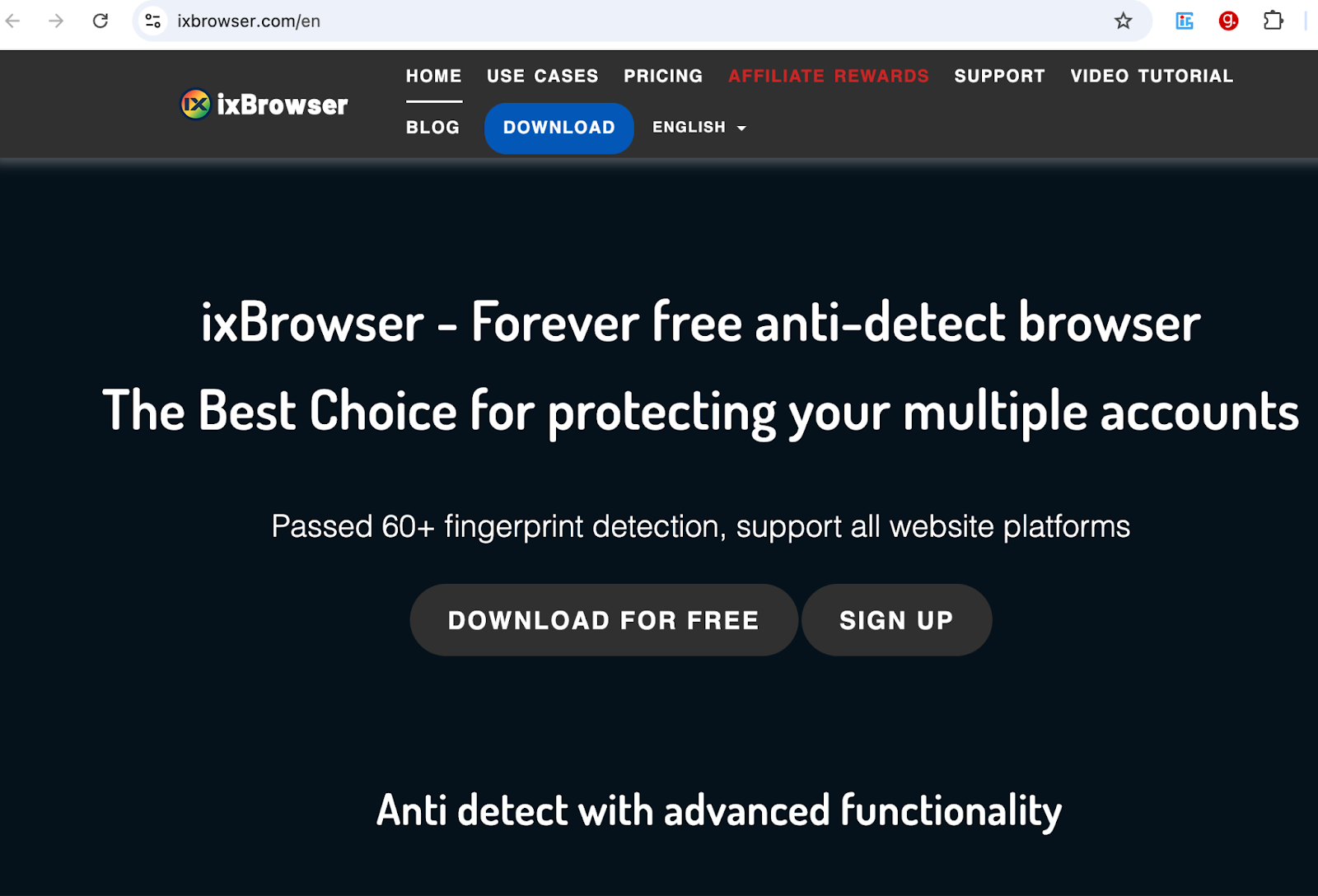
Buka situs web ixBrowser dan klik tombol Download. Ini akan mengunduh penginstal .exe ke komputer Anda.
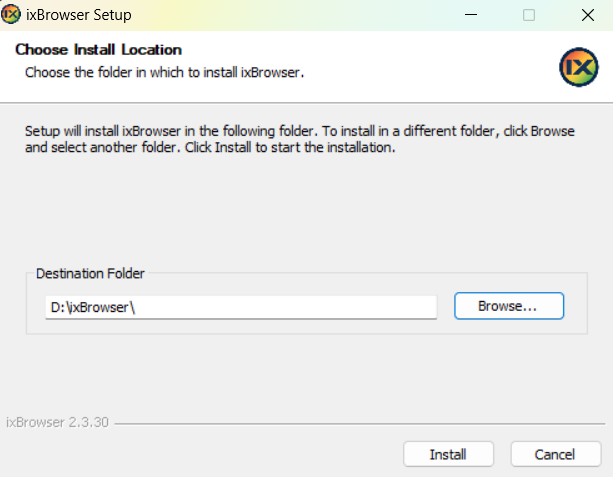
Cari penginstal yang telah diunduh dan klik dua kali padanya. Kemudian, pilih jalur instalasi yang Anda inginkan dan klik tombol “Install” untuk memulai proses instalasi.
Langkah 2: Buat Akun Anda
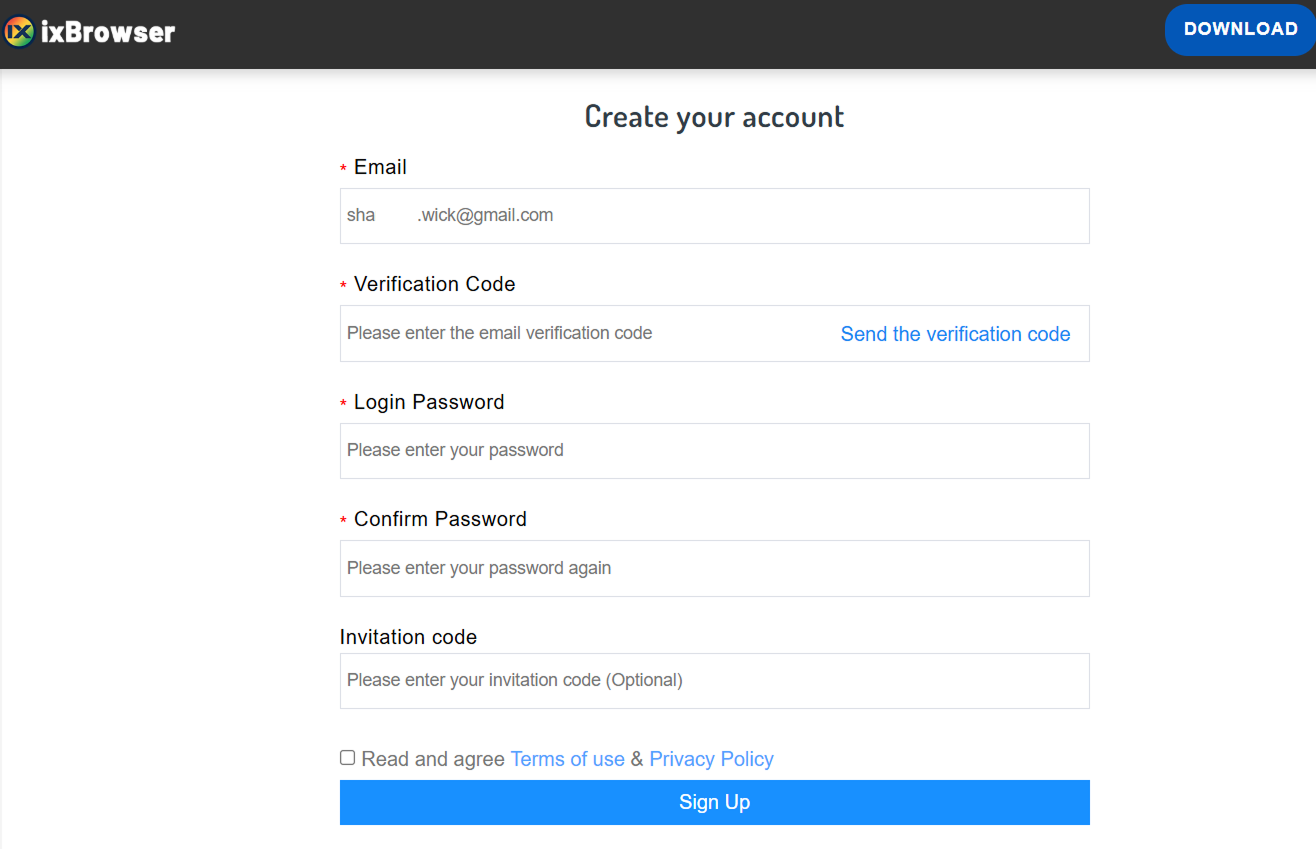
Setelah instalasi, ixBrowser akan mengarahkan Anda ke halaman pembuatan akun. Di sana, masukkan detail yang diperlukan seperti email, nama pengguna, dan kata sandi, lalu klik Sign Up untuk menyelesaikan pendaftaran.
Langkah 3: Akses Pengaturan Proksi
Setelah Anda berhasil mendaftar, Anda akan dibawa ke halaman beranda ixBrowser.
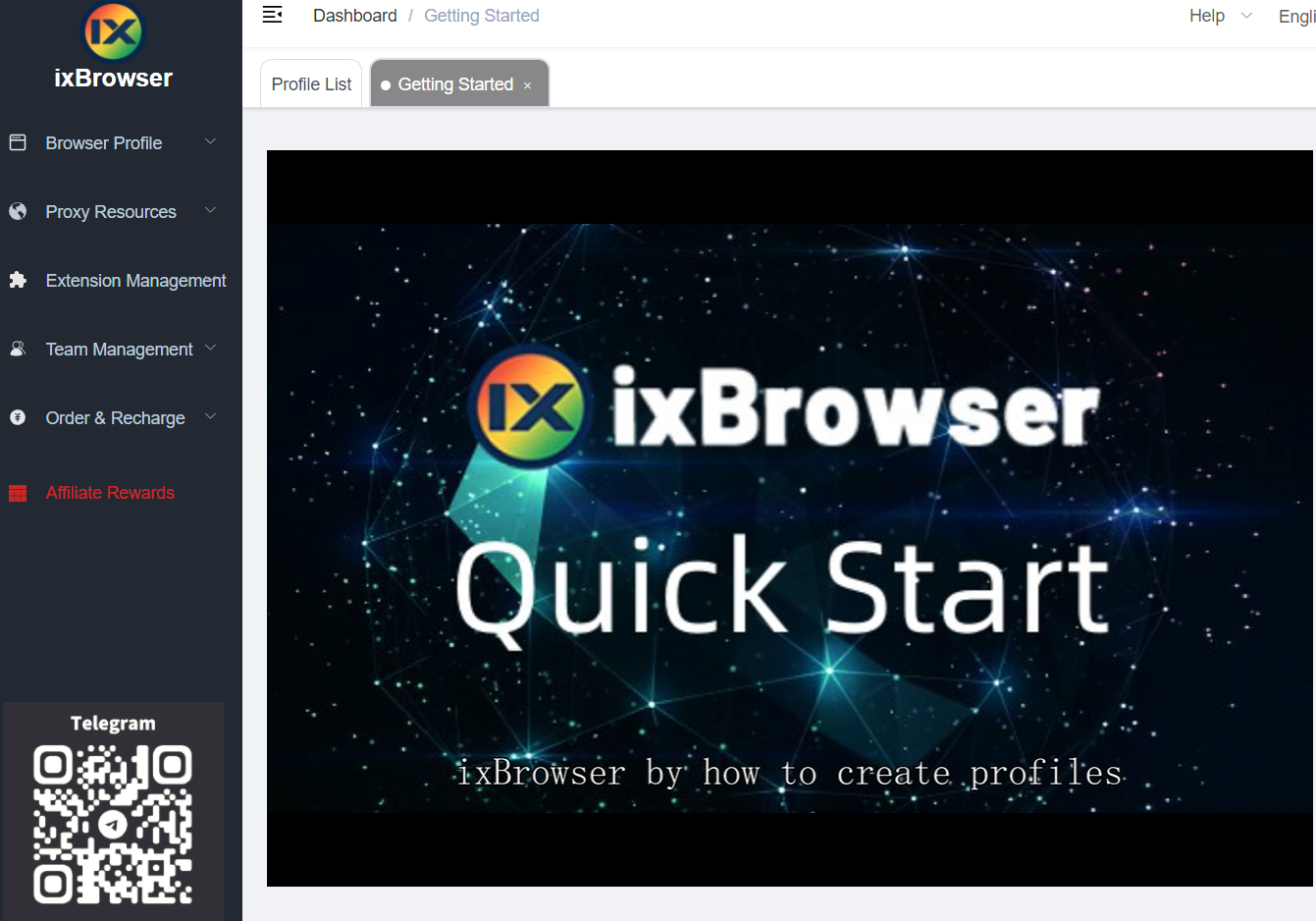
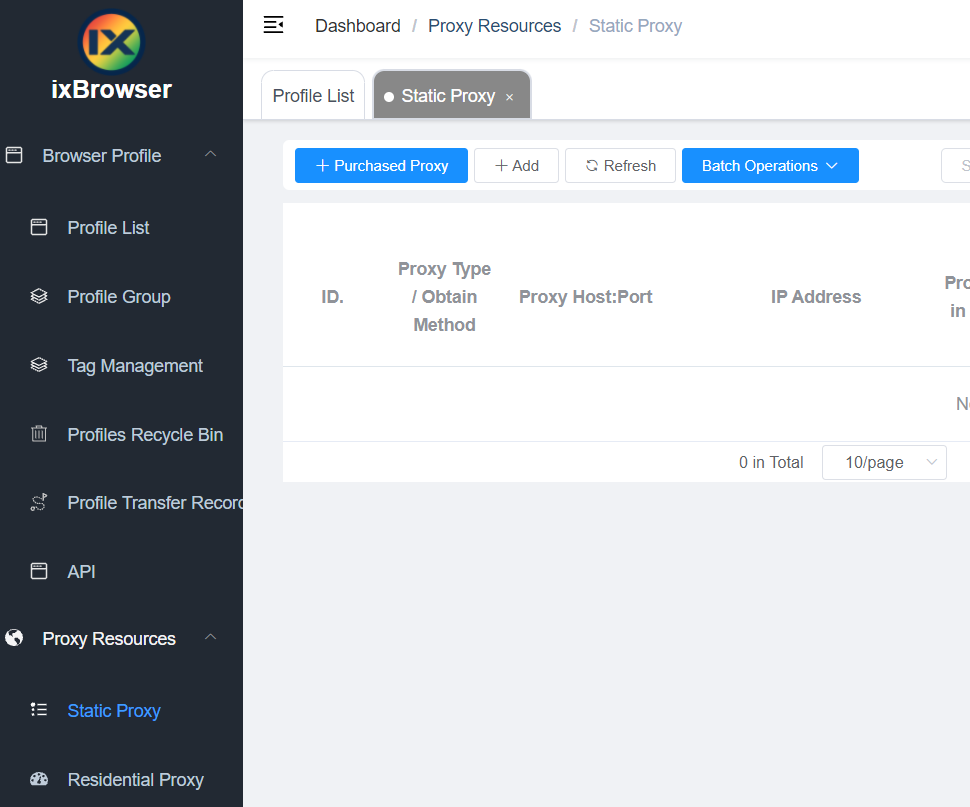
Dari menu navigasi kanan, pilih Proxy Resources. Kemudian, klik Static Proxy untuk membuka layar pengaturan proksi.
Langkah 4: Masukkan Detail Proksi dan Konfirmasi
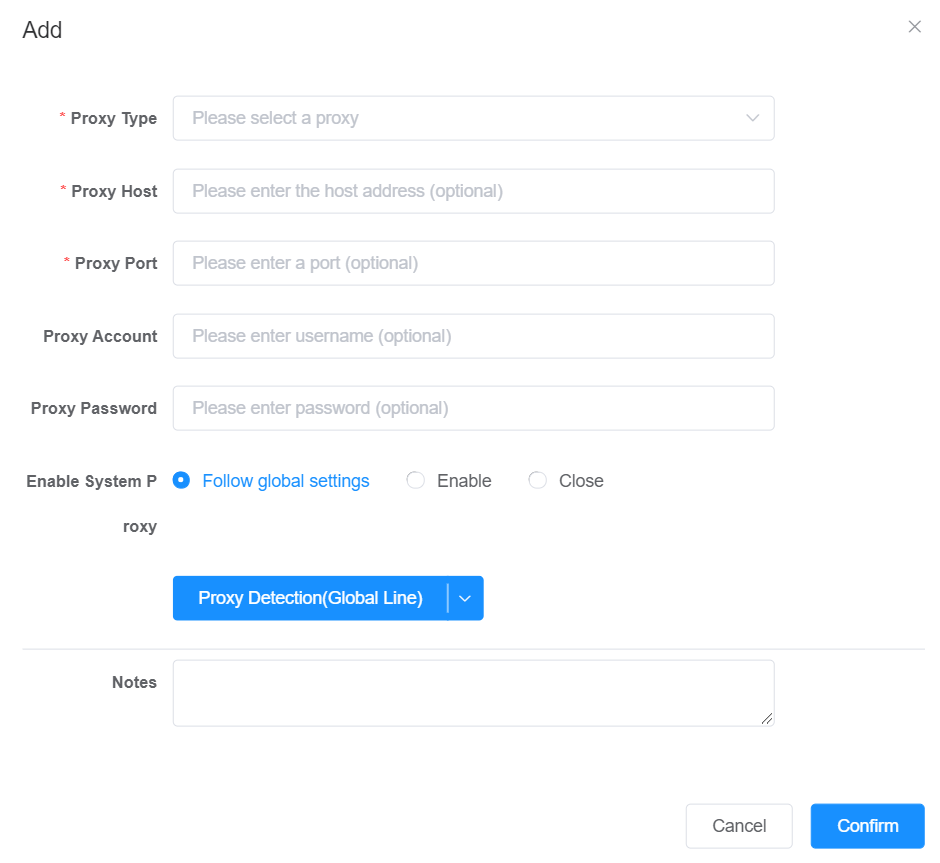
Isi detail proksi yang diperlukan.
- Proxy Type (Tipe Proksi) - Pilih tipe proksi yang Anda gunakan.
- Proxy Host (Host Proksi) - Masukkan alamat host proksi.
- Proxy Port (Port Proksi) - Masukkan nomor port.
- Proxy Account and Password (Akun dan Kata Sandi Proksi) - Jika diperlukan, masukkan nama pengguna dan kata sandi Anda.
Setelah semua detail terisi, klik Confirm untuk menyimpan pengaturan.
Anda sekarang telah berhasil mengatur proksi tunggal di ixBrowser.
Bagaimana cara mengatur proksi massal (batch) di ixBrowser?
Mengatur proksi massal di ixBrowser memungkinkan Anda untuk menambahkan banyak proksi sekaligus. Ikuti langkah-langkah ini untuk mengatur proksi massal.
Langkah 1: Akses Pengaturan Proksi Massal
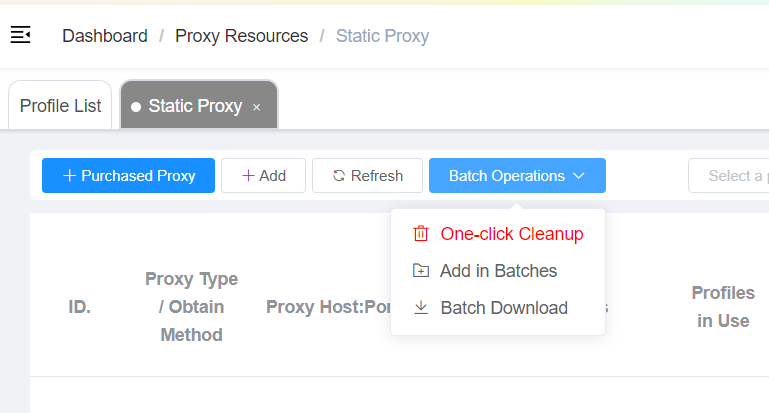
Buka halaman beranda ixBrowser. Di sana, dari menu navigasi kanan, klik Proxy Resources dan pilih Static Proxy untuk membuka layar manajemen proksi.
Buka menu dropdown Batch Operations.
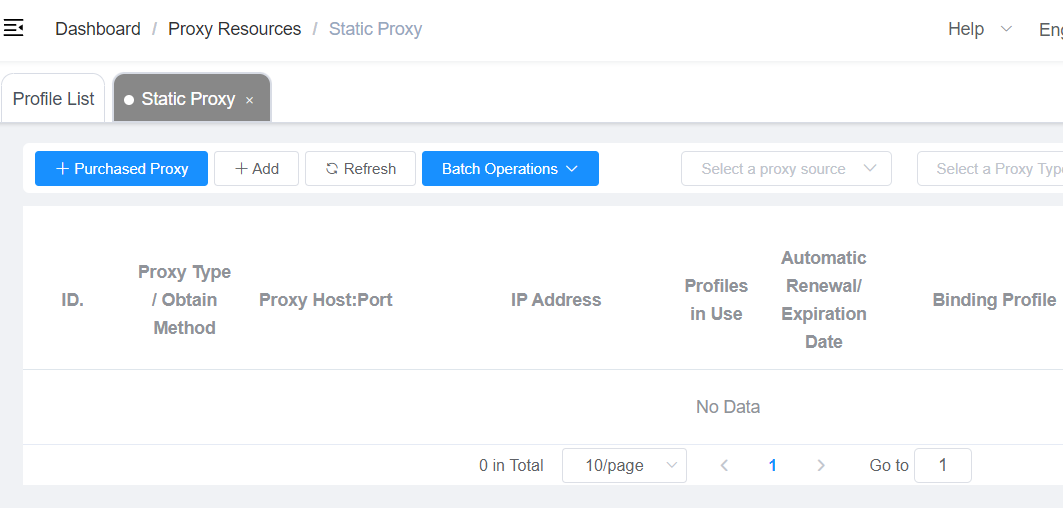
Klik “Add in Batches” untuk mengakses layar pengaturan proksi massal.
Langkah 2: Masukkan Detail Proksi secara Massal
Di kolom input massal, masukkan detail proksi Anda menggunakan format di bawah ini.
IP proksi:port:nama pengguna:kata sandi
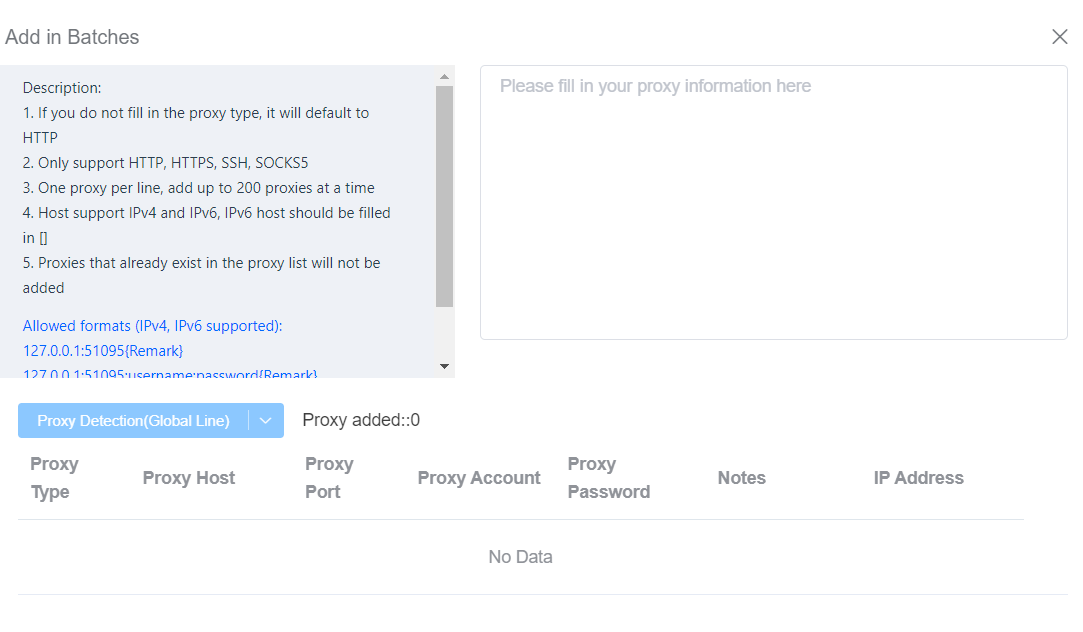
Setiap proksi harus berada di baris baru. Anda dapat menambahkan hingga 200 proksi sekaligus.
Tipe proksi yang didukung adalah HTTP, HTTPS, SSH, dan SOCKS5.
Jika Anda tidak menentukan tipe proksi, maka akan diatur ke HTTP secara default.
IPv4 dan IPv6 didukung. Jika menggunakan IPv6, apit host dengan tanda kurung siku, contohnya:
[alamat_IPv6]:port:nama pengguna:kata sandi
Langkah 3: Konfirmasi dan Tinjau Proksi
Setelah memasukkan detail proksi Anda, klik Confirm.
ixBrowser akan secara otomatis menambahkan proksi dan menampilkannya dalam daftar seperti yang ditunjukkan di bawah ini.
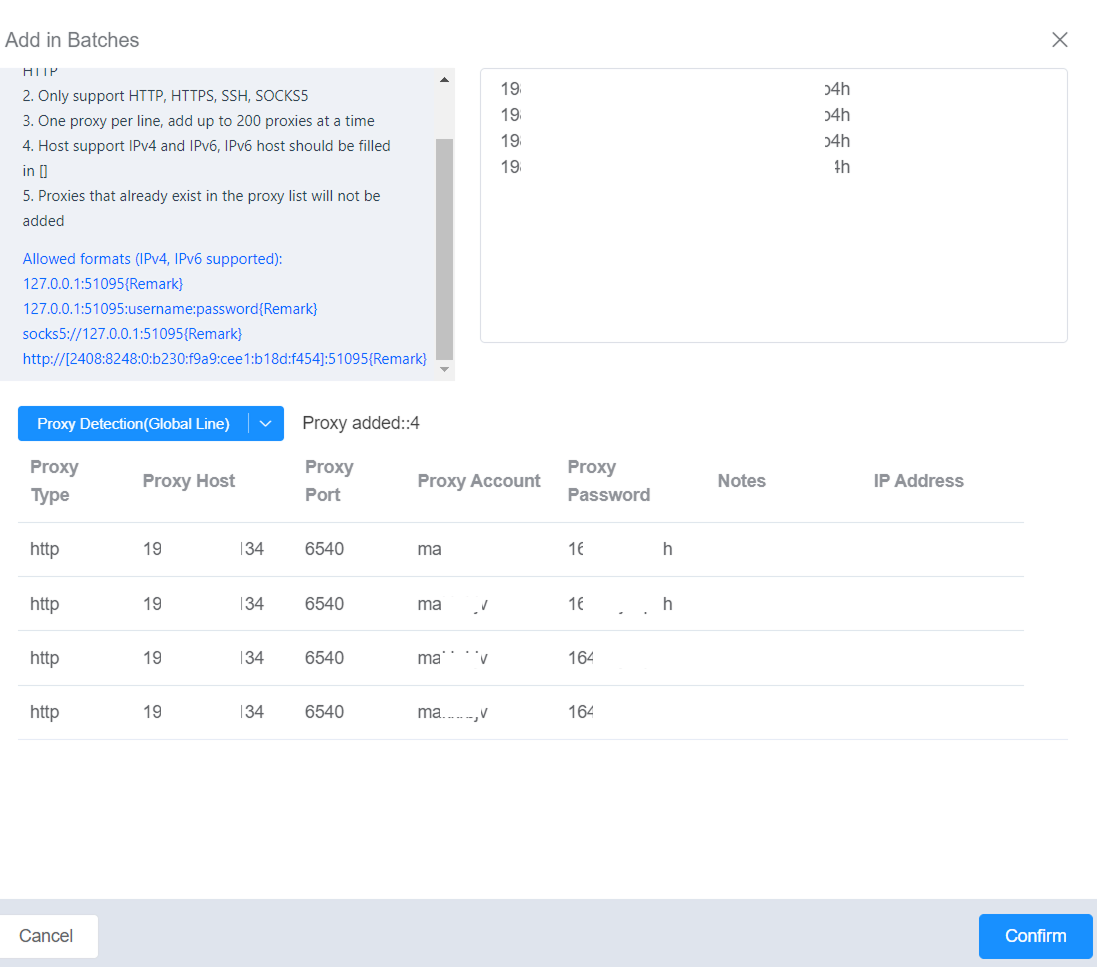
Anda sekarang telah berhasil mengatur proksi massal di ixBrowser.
Jangan lupa untuk membuat akun Webshare baru dan klaim 10 proksi gratis Anda di sini